Puedes grabar el webinar que estás viendo usando una herramienta de grabación de pantalla como Loom o Vimeo Record. Sin embargo, debes pedir permiso al anfitrión del webinar.
Webinar
Cómo grabar un webinar: guía para anfitriones y asistentes
Publicado el 9 de diciembre de 2025 • Lectura de unos 11 min.
Escrito por Molly Hocutt

Tabla de contenido
Comparte este artículo
Key Takeaways
La grabación de webinar se gestiona mejor mediante las herramientas nativas de plataformas de alojamiento como Livestorm, Zoom, Teams o GoToWebinar, que permiten grabación en HD y facilitan su compartición.
Se recomienda a los asistentes solicitar permiso y usar programas de grabación de pantalla como Loom, Vimeo Record (hasta 2 horas gratis) o Snagit para obtener copias personales.
Los anfitriones pueden automatizar la grabación y la distribución de las reproducciones, con plataformas como Livestorm y Zoom que ofrecen archivos descargables y permisos de acceso personalizables.
Las grabaciones de webinar ofrecen un valor continuo, permitiendo reutilizar el contenido para marketing, formación e iniciativas de generación de leads.
Existen limitaciones de la plataforma: los grabadores nativos de iOS a menudo no capturan el audio del sistema en los webinars debido a restricciones de privacidad.
Tanto si eres el anfitrión como si participas en un webinar, saber cómo grabar este tipo de contenido es imprescindible.
Para los asistentes, la grabación será una salvación cuando quieras volver a revisar el tema más adelante. Y si eres el anfitrión, podrás revisar y reutilizar contenido valioso que puede usarse para captar leads, aumentar los ingresos y crear materiales de formación.
Ya seas anfitrión o participante, el proceso de grabación es ligeramente diferente. Hemos recopilado una lista de herramientas y procesos para enseñarte cómo grabar un webinar, tanto si lo estás viendo como si lo diriges.
¿Cómo se graba un webinar como participante?
Para grabar un webinar como asistente, elige una herramienta y pide permiso al anfitrión.
Primero, pide permiso para grabar la sesión
Si estás asistiendo a un webinar y el anfitrión no tiene previsto grabarlo, siempre debes preguntar si está de acuerdo con que lo hagas. Aunque muchos anfitriones pueden permitir que los participantes graben, otros pueden oponerse.
A veces los webinars contienen contenido protegido (por ejemplo, marcas registradas o con derechos de autor) que no está disponible para compartir. Nunca debes grabar el webinar de otra persona para usarlo con fines comerciales propios.
Elige la mejor herramienta para grabar webinars
Si no eres el anfitrión, necesitas la herramienta adecuada para grabar tu pantalla mientras ves el webinar:
Loom
Vimeo Record
Snagit
1. Loom
Loom es una herramienta de mensajería en vídeo para comunicación asincrónica. También puedes usarla como grabadora de pantalla siguiendo las indicaciones:
Regístrate en Loom. La versión gratuita te permite grabar hasta 25 vídeos de cinco minutos; pero el plan de pago cuesta solo $15 al mes y te permite grabar vídeos ilimitados de cualquier duración.
Descarga la extensión de Chrome. Este paso es opcional, pero facilita grabar tu pantalla en cualquier momento.
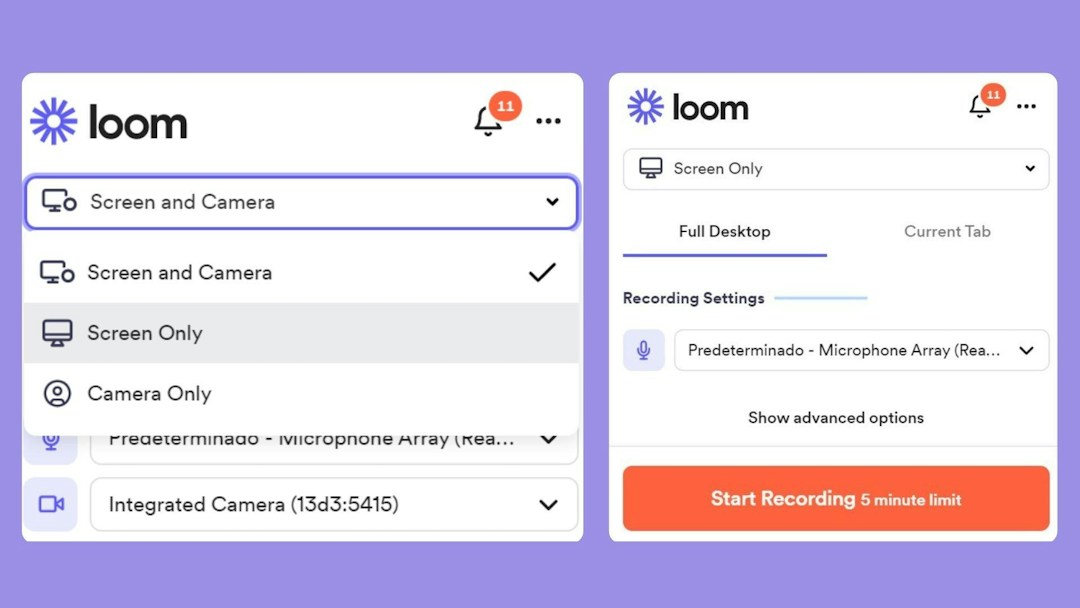
Haz clic en el botón de la extensión y elige “solo pantalla”. Por defecto, Loom grabará la pantalla y tu cámara. Haz clic en “solo pantalla” para grabar el webinar en directo.
Haz clic en «Start recording» Una vez que estés grabando, evita cambiar de pestaña y silencia todas tus notificaciones.
Detén la grabación al final del evento y accede a ella mediante el enlace proporcionado. Loom guarda la grabación en la nube y genera automáticamente un enlace para que puedas ver el video en tu navegador. También puedes descargar la grabación en tu escritorio abriendo el enlace a tu video de Loom, haciendo clic en los tres puntos en la esquina superior derecha y seleccionando «Download».
2. Vimeo Record
Este producto de Vimeo te permite grabar hasta 2 horas de vídeo. Así es como se usa Vimeo Record:
Regístrate en un plan gratuito o de pago. Crea una cuenta usando tu dirección de correo electrónico.
Haz clic en «Open Vimeo Record». Haz clic en el botón azul para seleccionar tus preferencias de grabación. También puedes hacerlo directamente desde la extensión.
Haz clic en «Screen only» y luego en «Start recording». Elige el micrófono que deseas usar de la lista y haz clic en el icono de la carpeta para elegir dónde guardar la grabación.
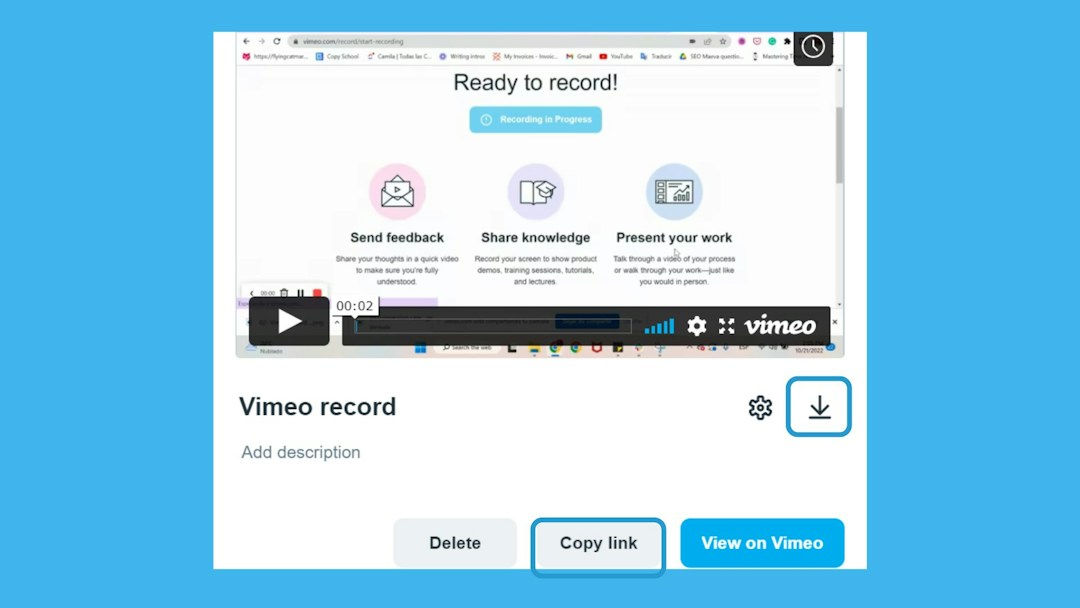
Descarga tu vídeo. Al final del webinar, la grabación en la nube se subirá a Vimeo. Puedes cambiar las preferencias de privacidad para compartir el vídeo. Comparte el enlace o haz clic en el botón “descargar” para obtener una copia del webinar guardada en tu ordenador.
3. Snagit
A diferencia de las otras opciones de esta lista, Snagit no tiene una versión en el navegador, por lo que necesitas descargar la aplicación en tu ordenador. Sin embargo, esta herramienta de captura de pantalla es muy ligera y fácil de instalar.
Snagit también ofrece una prueba gratuita de 15 días. Pero después de eso, deberás comprar la licencia por $62.99, además de los costes de mantenimiento anuales. Sigue estos pasos para usar Snagit al grabar webinars:
Descarga la aplicación. Elige la opción que corresponda a tu sistema operativo y descarga la aplicación.
Crea una cuenta. Usa tus credenciales de correo electrónico para crear una cuenta, o utiliza el inicio de sesión con Google para un acceso más rápido.
Instala la aplicación y elige tus preferencias. Verás una ventana emergente para otorgar permisos de grabación en tu ordenador.
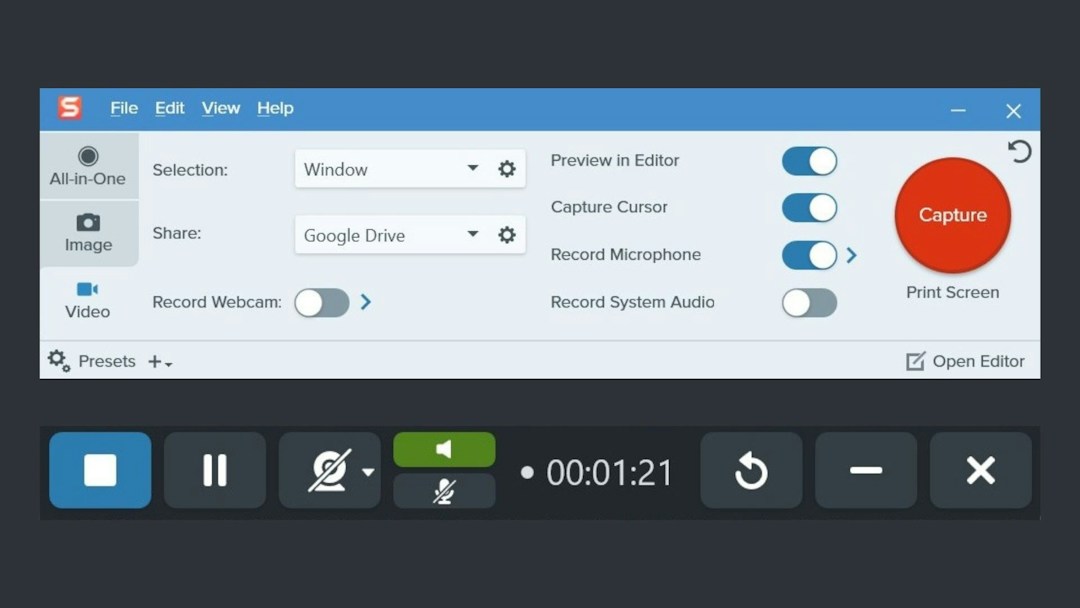
Ajusta tus configuraciones. Selecciona qué ventana quieres grabar y decide si quieres grabar tu webcam.
Haz clic en “Capture” y activa la grabación del audio del sistema. Haz clic en el icono del altavoz para asegurarte de que estás grabando el audio del webinar. Para una mejor calidad de audio, silencia tu micrófono.
Elige la carpeta de destino y guarda la grabación de tu webinar. Tras grabar el evento de forma local, Snagit te pedirá que elijas la carpeta de destino y la guardes en tu ordenador. La grabación local te permite volver a ver o compartir el webinar fácilmente.
¿Cómo grabar un webinar como anfitrión?
Para los anfitriones, suele ser recomendable grabar el webinar, especialmente cuando se genera contenido importante. Una vez finalizado el evento, puedes reutilizar el contenido y distribuirlo en los distintos canales de marketing. Sigue estos pasos para grabar el contenido del webinar:
1. Elige el mejor software para grabar webinars
Como anfitrión, no necesitas las herramientas de grabación de pantalla mencionadas arriba. En su lugar, puedes grabar fácilmente desde tu software de webinar usando la función de grabación integrada. Aquí tienes algunas de las principales herramientas que te permiten grabar vídeo y audio de alta calidad mientras emites en directo a tus audiencia:
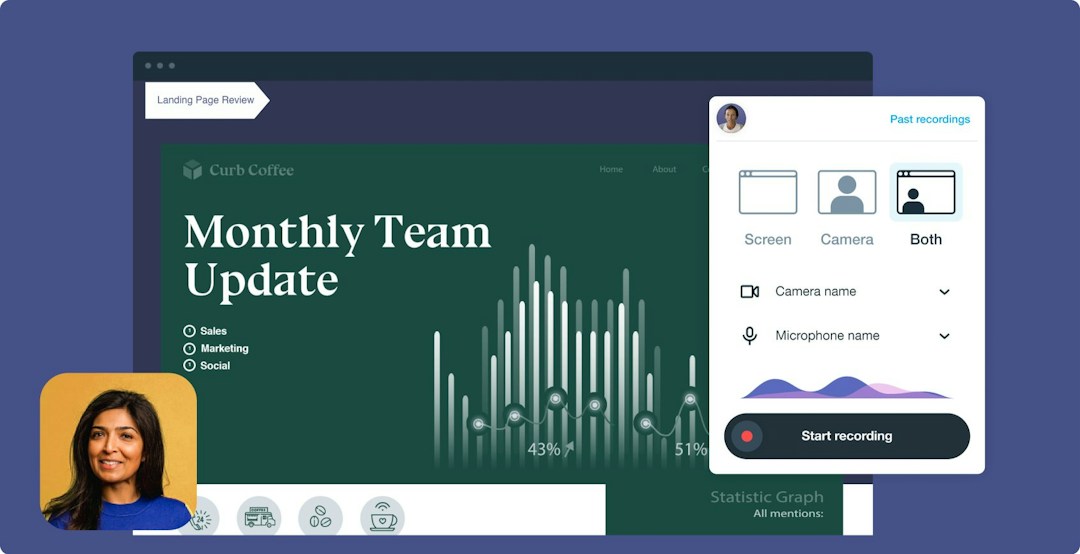
Livestorm: Nuestra herramienta de videoconferencia te permite organizar y grabar webinars, reuniones y eventos virtuales. También puedes crear contenido de webinar pregrabado y programarlo para que se reproduzca automáticamente.
Zoom: Cuando organizas reuniones o webinars en Zoom, puedes grabarlos directamente desde tu cuenta de Zoom.
Teams: Puedes grabar reuniones con esta herramienta de colaboración de Microsoft, muy utilizada por empresas de nivel empresarial.
GoToWebinar: Esta herramienta para organizar webinars te permite acoger grandes audiencias y grabar sesiones en directo sin necesidad de descargar herramientas adicionales.
2. Informa a los participantes de que la sesión será grabada
Antes de comenzar el webinar, asegúrate de que tu audiencia sabe que vas a grabar. Puedes añadir un aviso en la descripción del webinar antes de que los usuarios se inscriban o indicarlo explícitamente al inicio de la sesión. Esto evitará posibles problemas de privacidad.
3. Haz clic en el botón de grabación de la reunión
Si usas Livestorm, puedes emitir y grabar webinars en HD de forma manual o automática. Livestorm es un software de webinars automatizados; por eso, si no hay nadie en el escenario o no hay actividad durante 30 segundos, la grabación se pausará. Se reanudará automáticamente cuando la sesión vuelva a estar activa.
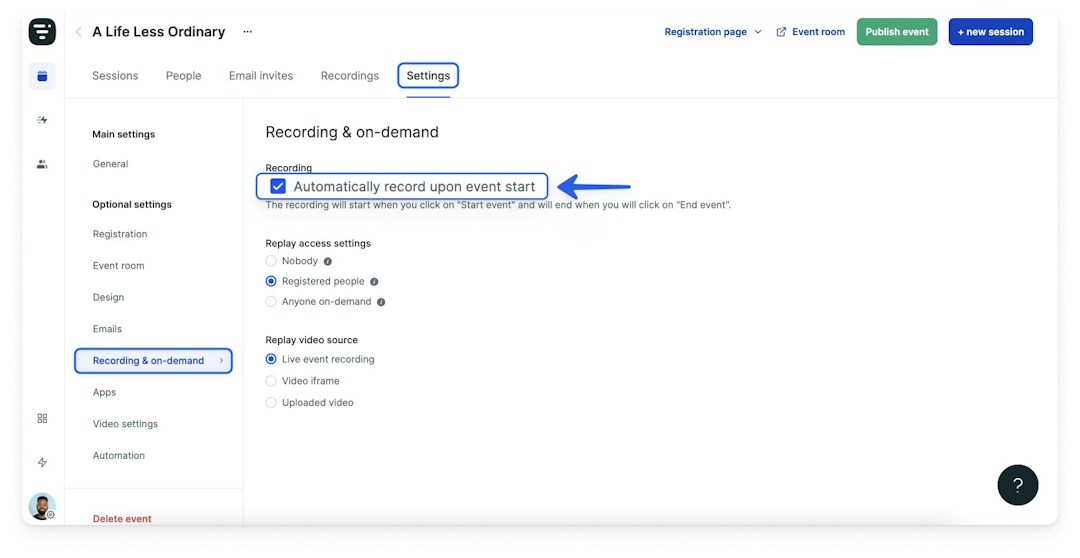
Para las grabaciones de webinar automatizado, debes marcar la opción "grabar automáticamente al iniciar el evento" al planificar tu reunión. Encontrarás esta opción en los ajustes, "Recording & on-demand" en la categoría.
En la sección "Recordings" de la barra de herramientas, también puedes seleccionar quién podrá ver la reproducción posteriormente y acceder al webinar.
Si quieres tener más control, puedes desactivar los ajustes de grabación automática. En su lugar, cuando estés listo para comenzar, ve a tu evento y haz clic en Iniciar evento.
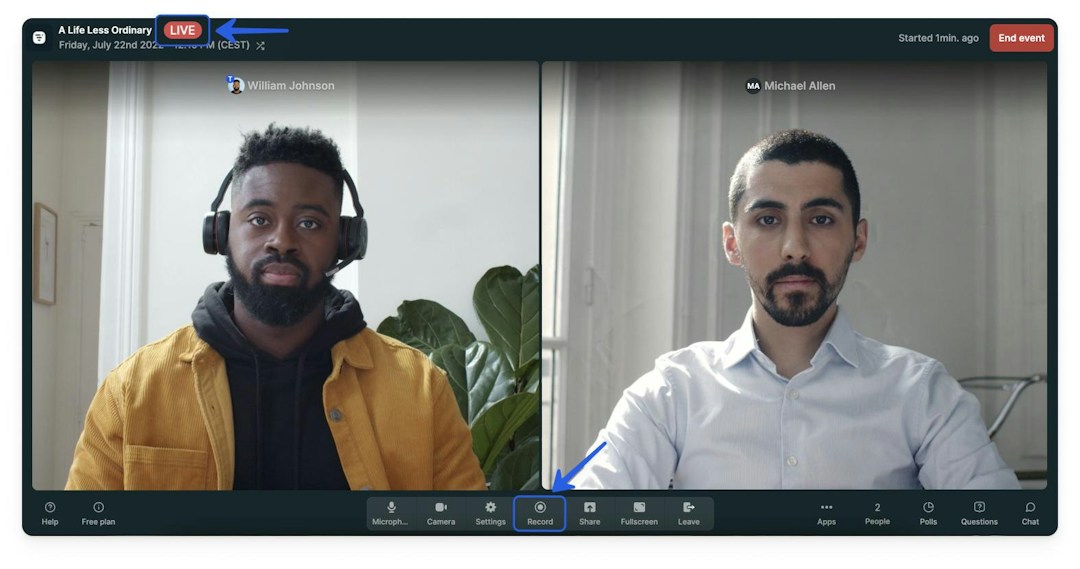
Haz clic en el botón de grabación y guarda tu sesión. La grabación de audio y vídeo se detendrá en cuanto finalices tu evento. Mientras estés en directo y grabando, verás estos dos iconos en la esquina superior izquierda de tu pantalla:
¿Cómo grabas un webinar en Zoom?
Para grabar un webinar que estás organizando en Zoom:
Crea un evento en Zoom
Inicia la reunión
Haz clic en “Más”
Haz clic en “Grabar en este ordenador”
Pausa o detén la grabación cuando quieras en la ventana de Zoom
Finaliza la reunión
Espera a que la grabación de Zoom se procese y se guarde el archivo
Si no eres el anfitrión de la reunión, tendrás que pedirle al anfitrión que te conceda permiso para grabar la sesión. Luego, deberás:
Abre tu aplicación de Zoom
Haz clic en el icono de configuración
Desplázate hacia abajo y haz clic en “ver más ajustes”
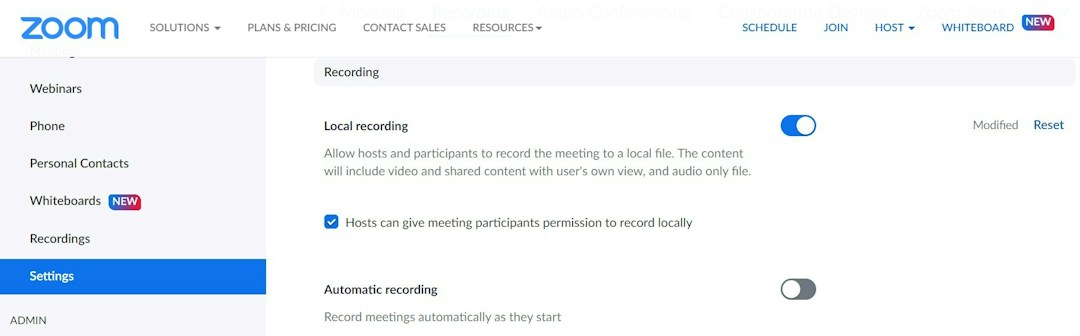
Haz clic en la pestaña “Grabación”
Habilita la opción “Local recording” para guardar la grabación localmente en tu equipo
Sigue las instrucciones anteriores
¿Cómo grabar un webinar en Teams?
Para grabar un webinar en Microsoft Teams:
Inicia o únete a un webinar
Haz clic en los tres puntos de la barra de herramientas
Desplázate hacia abajo y haz clic en “Start recording”
Detén la grabación siguiendo el mismo proceso o finalizando la reunión
Encuentra y comparte tu grabación desde SharePoint o OneDrive
Solo los propietarios de la reunión o personas de la misma organización pueden grabar webinars directamente desde Teams.
¿Cómo grabar un webinar en GoTo Webinar?
Si estás organizando un webinar con GoTo Webinar, esto es lo que debes hacer para grabarlo:
Inicia tu webinar
Asegúrate de tener al menos 5 GB de espacio libre en tu equipo
Haz clic en “start recording” (Windows) o “record” (Mac)
Detén tu grabación
Serás redirigido a tu biblioteca de vídeos
Edita y comparte los archivos de la grabación del webinar
¿Cómo comparten los hosts la grabación de un webinar?
Si utilizas Livestorm para host your webinar, organizar tu webinar, la reproducción estará disponible automáticamente para ti y para todos los asistentes después de que termine el webinar. Al planificar tu webinar, activas estas opciones:
Grabar automáticamente al inicio del evento
Acceso a la reproducción bajo demanda
Entonces, todos los asistentes recibirán un correo automatizado después de que termine el webinar con el enlace de la reproducción. Si no es así, puedes descargar la reproducción o hacer clic en “Share event” para obtener un enlace compartible de la reproducción.
Con Livestorm, puedes cambiar los permisos de acceso para las reproducciones. Eso significa que puedes hacer que los on-demand webinars sean privados o accesibles en cualquier momento, incluso después de que el evento haya finalizado.
Cómo descargar la grabación de un webinar de Zoom
Si organizas un webinar en Zoom, la grabación de vídeo se guarda localmente. No necesitas descargar la grabación.
Si usas Livestorm, puedes guardar la grabación de tu webinar de dos maneras:
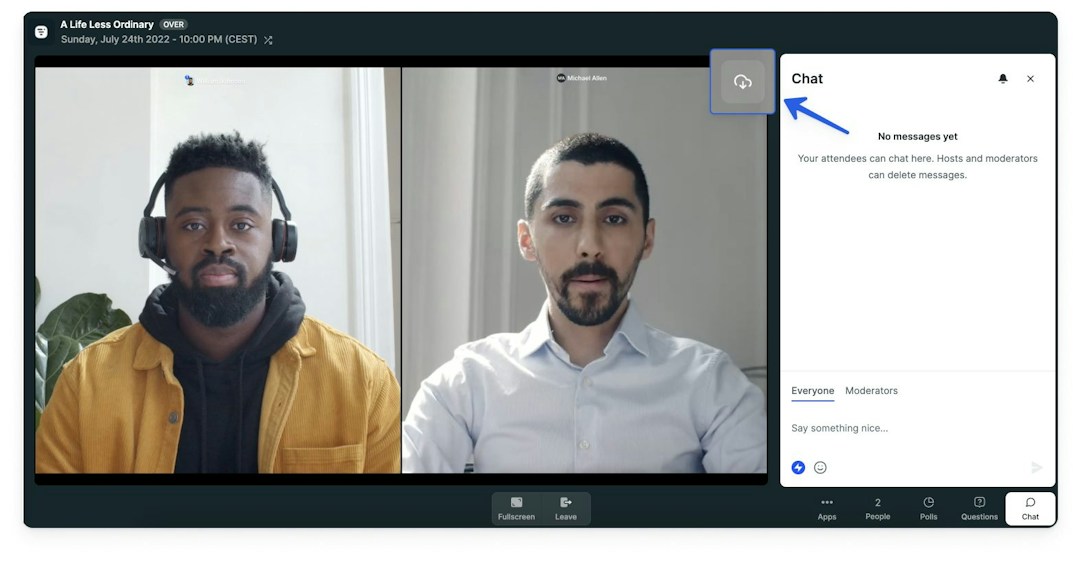
Tan pronto como finalice el webinar y recibas la grabación en la misma página. Encontrarás un icono de descarga en la esquina superior derecha. Si haces clic en él, la reproducción se guardará automáticamente en tu equipo.
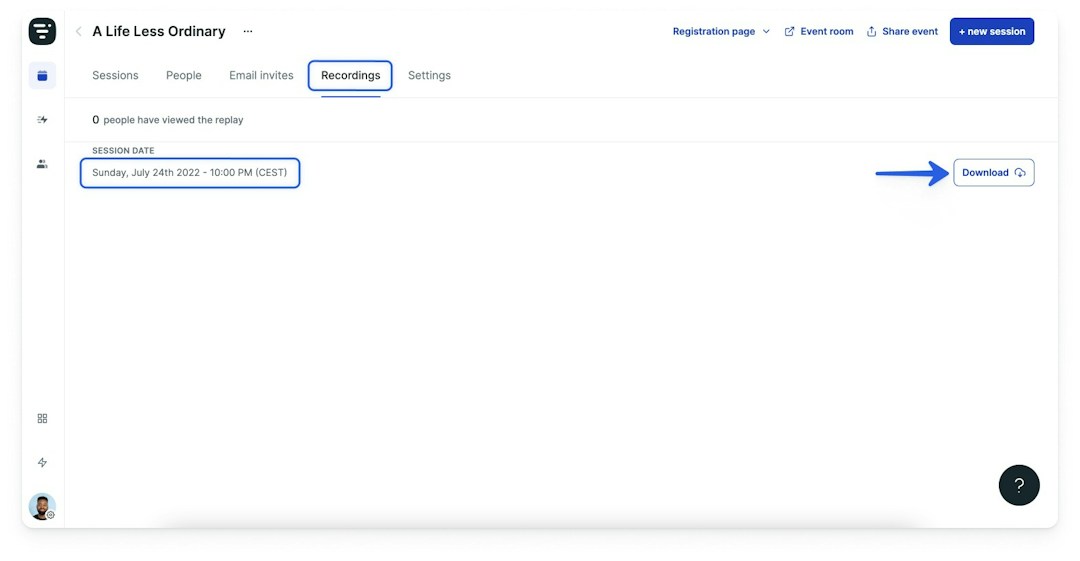
Ve a tus sesiones de Livestorm, haz clic en grabaciones y luego en el botón de descarga.
Cómo editar una grabación de un webinar de Zoom
Si quieres editar una grabación de un webinar de Zoom o Livestorm, necesitarás una plataforma de edición de vídeo como Premiere Pro, Windows Movie Maker, iMovie o Final Cut.
¿Cuál es la mejor manera de grabar un webinar?
Si eres el anfitrión, la mejor manera de grabar un webinar es usar las herramientas de grabación nativas de tu software de reuniones. No necesitarás descargar software adicional y solo requiere unos pocos clics.
una de las mejores herramientas de grabación de webinar que mencionamos al principio (Loom, Vimeo Record o Snagit).** Aquí te explicamos cómo hacerlo según tu dispositivo:
Cómo grabar un webinar en Mac
Si usas un ordenador Mac puedes utilizar cualquiera de las herramientas mencionadas arriba. Loom y Vimeo Record funcionan en el navegador, y Snagit tiene una versión para Mac disponible para descargar.
Si prefieres usar una herramienta de Apple, puedes usar el software QuickTime. Para hacerlo:
Descarga la app
Abre QuickTime
Haz clic en “Archivo” y luego en “Nueva grabación de pantalla”
Elige las opciones de pantalla y visibilidad del cursor
Accede al webinar
Haz clic en “grabar” (el botón rojo)
Detén la grabación cuando estés listo
Guarda tu archivo y expórtalo a una ubicación específica
Cómo grabar un webinar en Windows 10
Los usuarios de Windows 10 también pueden grabar sus pantallas usando Loom, Vimeo Record o Snagit. Si buscas un producto de Microsoft, puedes usar Microsoft Stream. Sin embargo, este producto tiene un límite de 15 minutos, lo que significa que tendrías que grabar varios vídeos para guardar un webinar completo.
Para usar Microsoft Stream, debes:
Abrir la app de Microsoft 365
Hacer clic en “Crear” y luego en “Grabar pantalla desde la barra de navegación en Stream”
Comprobar el botón de grabación para empezar a grabar
Elegir qué pestaña o ventana quieres grabar
Una vez termines la grabación, vuelve a la pestaña del grabador de Stream y haz clic en siguiente para ver tu vídeo.
Cómo grabar webinars en Android, iPhone o iPad
Si usas el móvil para ver y grabar webinars, puedes descargar la app de Loom. Esta app está disponible en Android y iOS. Así podrás grabar webinars en dispositivos Android y Apple.
Los dispositivos Apple incluyen un grabador de pantalla integrado que te permite obtener una grabación de la pantalla. El inconveniente de esta herramienta es que no graba el audio en llamadas de vídeo debido a regulaciones de privacidad.
¿Vale la pena usar software para grabar webinars?
Siempre es buena idea obtener una grabación de tu reunión o webinar para crear un pregrabado y distribuirlo después. Los asistentes pueden usar las grabaciones para repasar conceptos relevantes o mostrárselos a los responsables de la toma de decisiones en su empresa. Y los anfitriones pueden convertir fácilmente los webinars grabados en contenido evergreen para capturar leads.
Si estás asistiendo a un webinar, deberías pedir al anfitrión que grabe y comparta la grabación contigo. De lo contrario, pide permiso para usar Loom, Vimeo Record o Snagit y conservar la grabación en tu ordenador.
Si estás organizando un webinar, lo mejor que puedes hacer es usar herramientas con grabadores integrados en lugar de utilizar software adicional de grabación de webinars. Livestorm te permite organizar, grabar y analizar webinars sin cambiar de aplicación. Puedes compartir fácilmente esta grabación con los asistentes de forma automática o manual, y seguir capturando leads después de que termine el webinar.
¿Cómo se graba una retransmisión en directo?
Cuando necesitas grabar un webinar en directo, puedes elegir entre opciones de software gratuitas y de pago.
Opciones gratuitas para grabar un webinar en directo
Estas plataformas ofrecen formas económicas de conectar con tus espectadores:
Facebook: Si buscas alcanzar a la mayor audiencia posible, Facebook Live es ideal. Aunque no tiene tantas funciones como otras opciones, especialmente YouTube Live, puedes retransmitir desde tu dispositivo móvil y guardar los vídeos en tu perfil de FB después.
Instagram: Probablemente un servicio más simplificado frente a otras herramientas gratuitas, Instagram Live es ideal para retransmisiones espontáneas como eventos con acceso especial o emisiones rápidas de información. Las retransmisiones están limitadas a cuatro horas.
X: A diferencia de Instagram, X no tiene límites de duración para las retransmisiones en directo. Aunque X es una plataforma de nicho fuera de EE. UU. (a nivel global no entra en las 15 plataformas sociales principales), los usuarios experimentados pueden atraer una audiencia cautiva para sus directos.
YouTube: El sitio de compartición de vídeo más popular y el segundo motor de búsqueda más usado también es una potente herramienta de retransmisión en directo. El servicio gratuito de retransmisión de YouTube te permite emitir desde webcam, navegador o dispositivo móvil. La calidad de vídeo puede ser Full HD, y puedes reutilizar tu vídeo más adelante.
Software de pago para grabar una retransmisión en directo
Si quieres llevar tus retransmisiones en directo al siguiente nivel, vale la pena considerar software de comunicación por vídeo de servicio completo. Herramientas como Livestorm proporcionan una solución integral para retransmisiones en directo frente a alternativas más limitadas en redes sociales.
Esencialmente una plataforma todo en uno para necesidades de retransmisiones o webinars, estas plataformas ofrecen una flexibilidad inigualable para startups pequeñas, empresas de tamaño medio o grandes empresas.
Con un software para webinars, obtienes las mejores capacidades de streaming, presentación y grabación. No es necesario comprometer qué aspectos de tus vídeos en directo (o pregrabados) son más críticos para tu éxito.
La mayoría de las herramientas de esta categoría te permiten adaptar la marca a los requisitos específicos de tu empresa, incluyendo la personalización de tus eventos, webinars, páginas de aterrizaje o de registro. Y muchas ofrecen una calidad de vídeo superior.
Además, puedes involucrar a tu audiencia con encuestas, chat en directo y cuestionarios a lo largo de la retransmisión. Esto ayuda a que los asistentes se mantengan concentrados y reduce la tentación de desplazarse por las redes sociales.
También tienes acceso a informes detallados y analíticas, que te ofrecen información sobre cómo se comportó tu audiencia durante la retransmisión.
Y quizás por encima de todo, ganas flexibilidad en retransmisiones y eventos. En lugar de depender de YouTube o Facebook, que tienen limitaciones significativas, eres libre de hacer las cosas a tu manera.
Preguntas frecuentes
¿Puedo grabar un webinar que estoy viendo?
¿Se puede grabar un webinar en tu ordenador?
Puedes grabar un webinar en tu ordenador de muchas maneras diferentes:
- Usando Loom para grabar tu pantalla
- Registrándote en Vimeo Record y grabando tu pantalla
- Usando Snagit para grabar tu pantalla
También puedes pedir al anfitrión del webinar que grabe la sesión y comparta el vídeo contigo.
¿Cuál es el mejor software para grabar webinars?
El mejor software para grabar webinars es el que está integrado en tu plataforma de webinar. Por ejemplo, Livestorm permite a los anfitriones grabar las sesiones automáticamente y enviarlas a todos los inscritos después del evento.
Si vas a grabar un webinar al que asistes, uno de los mejores softwares para grabar webinars es Vimeo Record. Es gratuito para grabar vídeos de hasta dos horas, obtienes un enlace compartible de Vimeo o puedes descargar el vídeo.
¿Cómo grabar un webinar en mi iPhone?
Puedes grabar un webinar en tu iPhone usando la app de Loom. Si usas la herramienta integrada de grabación de pantalla del iPhone no se grabará el audio.
¿Cómo grabar un webinar en iPad?
Para grabar un webinar en tu iPad, deberías probar usando la app de Loom. Si usas la herramienta integrada de grabación de pantalla del iPad, obtendrás una grabación solo de vídeo.
¿Cómo puedo grabar un webinar?
Activa la grabación en tu plataforma de webinars antes de empezar la sesión en directo. Livestorm grava automáticamente y, tras procesarla, pone la grabación a tu disposición para usarla como repetición o contenido a demanda.
¿Se pueden grabar los webinars con antelación?
Sí, puedes grabar un webinar con antelación y ofrecerlo como sesión a demanda o repetición programada. Livestorm te permite usar contenido grabado como webinar evergreen sin dejar de recoger inscripciones ni de controlar la asistencia.
¿Cómo guardo y comparto la grabación de un webinar?
Al terminar la sesión, descarga el archivo de vídeo o genera un enlace de repetición para compartir. Livestorm te permite alojar la repetición con la misma experiencia que el evento en directo y controlar el acceso desde las páginas de inscripción.
¿Puedo grabar un webinar desde mi iPhone u otro dispositivo móvil?
Si eres espectador, puedes usar la grabación de pantalla integrada de tu iPhone, pero si eres organizador es más fiable hacer el webinar desde el ordenador. La grabación integrada de Livestorm captura audio, vídeo y contenido compartido de forma coherente.
¿Los participantes necesitan descargar algo para unirse a un webinar?
No, Livestorm funciona desde el navegador, así que los participantes pueden unirse directamente sin instalar nada. Esto reduce las fricciones y mejora la asistencia si se usa un navegador actualizado y una conexión estable.
¿Cuál es la diferencia entre una reunión y un webinar?
Una reunión es de muchos a muchos, donde la mayoría de los participantes puede hablar y compartir contenido, mientras que un webinar es de uno a muchos, con un escenario de presentación controlado. Livestorm admite ambos formatos, con roles de orador ajustables y herramientas de interacción.

Sobre el autor
Molly Hocutt - Gestor de Contenidos
Molly se unió a Livestorm en 2019 como Gerente de Contenidos y gestiona la producción de contenido escrito. Su trabajo se centra en la generación de leads y el tráfico orgánico del sitio web.
Boletín informativo